
先确认你是哪种设备、哪个浏览器
下载文件的保存位置由浏览器决定,而不是由下载兔工具决定。同一台手机,用系统自带浏览器、 Chrome、夸克、微信内置浏览器下载,文件落地的目录可能都不一样。所以第一步先对号入座:
- Windows 电脑:一般都在系统自带的「下载」文件夹,路径以
C:\Users\用户名\Downloads为主。 - Mac 电脑:在访达侧边栏的「下载」,即
/Users/用户名/Downloads。 - 安卓手机:多在内部存储的
Download目录,或浏览器的专属下载目录。 - iPhone / iPad:Safari 下载的文件统一进入「文件」App 的「下载」位置。
- 微信 / QQ 内置浏览器:默认保存位置比较隐蔽,建议改用系统浏览器下载(见第 07 步)。
记住一句话:浏览器只是把文件扔进了它自己的「下载目录」,只要知道目录在哪,就一定能找到。
电脑端:默认保存在「下载」文件夹
电脑上最省事的办法,就是直接打开系统的「下载」文件夹。绝大多数浏览器没有改过设置时,文件都躺在那里。
- Windows:打开「此电脑」或文件资源管理器,左侧导航栏点击 「下载」;也可以按 Win + E 打开资源管理器后在地址栏输入
%USERPROFILE%\Downloads回车。 - Mac:打开访达,在左侧边栏点击 「下载」;或在「前往」菜单里选择「下载」,快捷键 Option + Command + L。
- 文件默认按下载时间排列,最新的文件通常在最上面;如果列表很乱,可以点一下「修改日期」排序。
电脑端:用下载记录一键打开所在文件夹
如果你连「下载」文件夹都懒得翻,最直接的办法是从浏览器的下载记录里跳过去——它会直接告诉你文件到底在哪。

- Chrome / Edge:按 Ctrl + J(Mac 为 Command + Shift + J)打开下载内容页,找到对应文件,点击右侧的「在文件夹中显示」即可。
- Firefox:按 Ctrl + J 打开「下载」,右键点击文件选择「打开所在文件夹」。
- 刚下载完成时,浏览器左下角或右上角会弹出下载提示,点击其中的文件夹小图标,同样能直接跳转到文件位置。
- 如果下载记录里显示的是「已删除」或灰色,说明文件被移动或清理过,可以用电脑的搜索功能按文件名找一找。
电脑端:把默认保存位置改成自己记得住的
与其每次下载完再去找,不如直接把默认保存位置固定成一个自己熟悉的文件夹,比如桌面上的「视频下载」。
- Chrome:右上角「⋮」→「设置」→ 左侧「下载内容」→「位置」→ 点击「更改」选择新文件夹。
- Edge:右上角「···」→「设置」→ 左侧「下载」→「位置」→「更改」。
- Firefox:「设置」→「常规」→「文件与应用程序」→「保存文件至」→「浏览」。
- 顺手把「下载前询问每个文件的保存位置」打开,这样每次下载都能自己指定目录,最不容易丢。
安卓手机:在「下载管理」和「文件管理」里找
手机端「点了下载却找不到」的情况最多,其实文件已经存好了,只是藏在文件管理器里,相册默认不会显示。
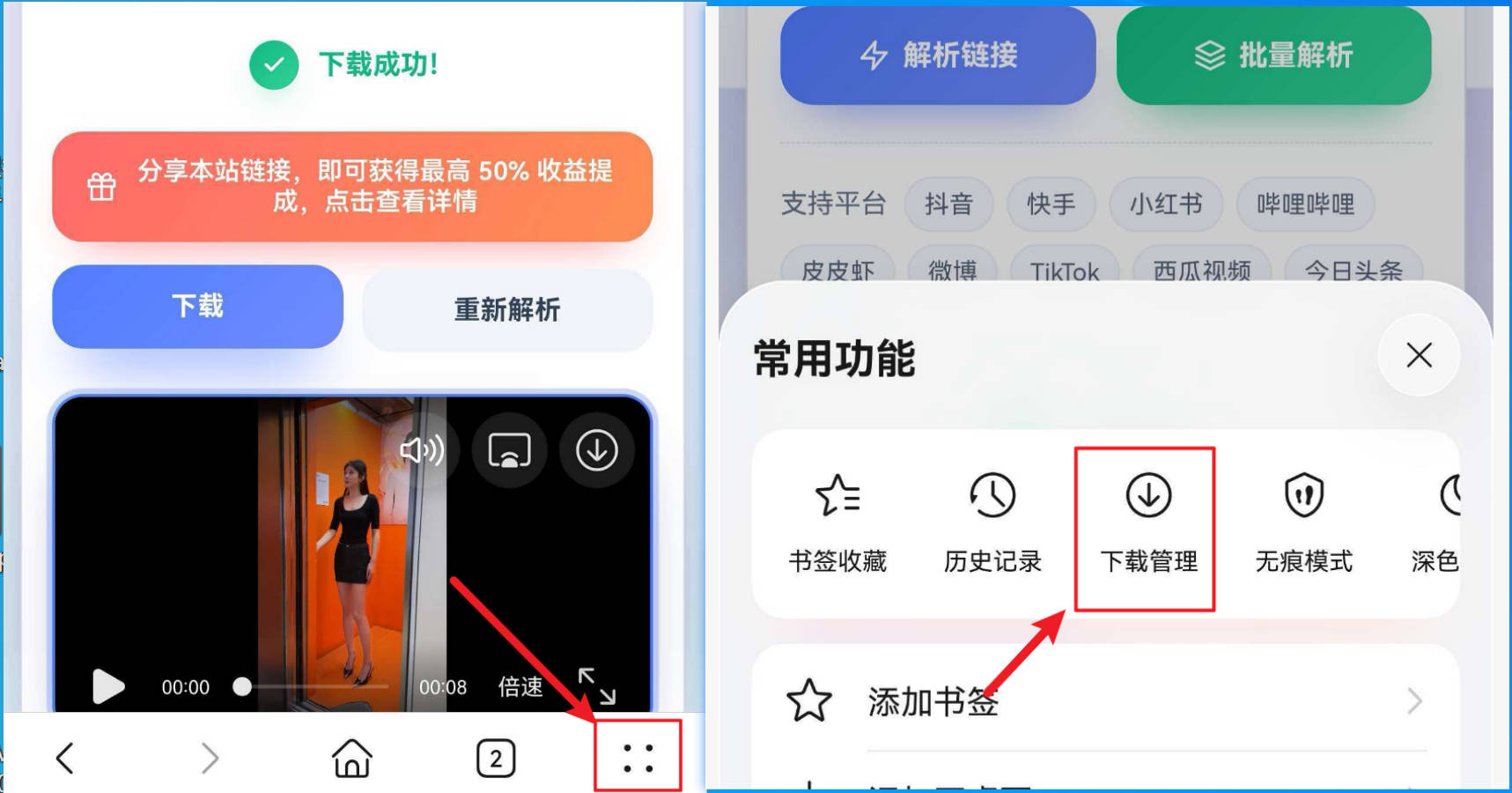
- 看浏览器的下载记录:打开你使用的浏览器 → 底部或右下角「≡ / ⋮」菜单 →「下载内容 / 下载管理」,里面能看到已下载的文件,点击即可播放或打开。
- 看系统下载管理:打开手机自带的「文件管理」或「下载管理」App → 进入
Download目录,大部分浏览器的文件都会落在这里。 - 按品牌找:华为在「文件管理 → 内部存储 → Download」;小米在「文件管理 → 手机 → Download」;OPPO / vivo 在「文件管理 → 手机存储 → Download」。
- 部分浏览器有专属目录:比如夸克、UC 等,会在内部存储中建一个同名文件夹,搜索一下就能看到。
- 实在找不到时,用文件管理器的搜索功能按扩展名搜
.mp4,能一次性列出所有视频文件。
iPhone / iPad:在「文件」App 里找
iOS 的下载逻辑和安卓不一样,Safari 下载的文件不会出现在相册里,而是统一进入系统自带的「文件」App。
- Safari 浏览器:点击地址栏左侧的「aA」图标 →「下载」,可以看到当前与历史的下载列表;点击文件名右侧的放大镜图标,就能直接跳到文件所在位置。
- 打开「文件」App:底部切换到「浏览」标签 → 在「位置」中选择 「下载」 或 「我的 iPhone」,文件就在里面。
- 第三方浏览器:Chrome、Edge 等在 iOS 上的下载会先保存在 App 内部,需要在 App 的下载列表中点击「分享 → 存储到文件」才会进入「文件」App。
- 「文件」App 里的下载内容可以长按重命名、移动到其他文件夹,方便以后统一管理。
常见问题解答
浏览器提示「下载完成」,但下载文件夹是空的怎么办?
按下面顺序排查基本都能定位到:
- 浏览器可能改过默认保存位置,按第 04 步打开「设置 → 下载内容」看看当前路径指向哪里。
- 文件可能被安全软件或系统清理工具自动隔离,检查一下杀毒软件的「隔离区」。
- 部分浏览器下载的是
.crdownload、.part之类的临时文件,说明还没下完,等下载完成后再看。 - 在下载文件夹里按「修改日期」排序,确认是不是被其他文件挤到了列表下方。
手机上下载了,相册里却看不到视频?
这是正常现象。浏览器下载的视频存放在文件系统的 Download 目录,而相册只扫描
DCIM 等特定的媒体目录,所以不会自动显示。按第 08 步把视频移动到
DCIM/Camera,或在 iOS 上「存储到照片」,相册里就能看到了。
下载的文件名是一串乱码或英文数字,怎么辨认?
部分平台的资源文件名由服务端生成,可能是一串随机字符。可以在下载文件夹中按 「修改日期」或「大小」排序,最新、体积最大的那个通常就是刚下载的视频; 也可以直接点击预览,确认内容后右键重命名成好记的名字。
浏览器提示「已阻止不安全的下载」,怎么办?
这是浏览器对 HTTP 或来源不明的文件启用的安全策略。可以在下载提示条中点击「保留」继续下载; 如果完全没有保留选项,可换用其他浏览器,或把页面切换到 HTTPS 后重新下载。下载完成后建议先预览确认内容正常。
用无痕 / 隐私模式下载的文件在哪里?
无痕模式只影响浏览记录和 Cookie,不影响文件的保存位置,下载的文件仍然会保存到默认的下载目录中, 按第 02、05、06 步对应查找即可。但要注意:无痕窗口关闭后,下载记录列表会被清空,文件本身不受影响。
下载到一半中断了,文件还能用吗?
不能。中断的下载一般只留下不完整的临时文件,无法正常播放。建议删除残留文件后重新下载一次, 下载过程中尽量保持页面处于前台、网络稳定,避免浏览器自动休眠或切换网络导致中断。
为什么同一台手机上,不同浏览器下载的文件位置不一样?
因为每个浏览器都会设置自己的默认下载目录。系统浏览器通常直接用 Download,
而夸克、UC、Chrome 等可能使用以自己名字命名的独立文件夹。想统一管理,可以在各浏览器的设置里
把下载路径都指向同一个文件夹。
版权提示
本站仅提供技术解析服务,视频版权归原作者及相关平台所有。下载内容请仅用于个人学习与备份, 请勿用于商业用途或二次搬运,由此产生的版权纠纷由使用者自行承担。